Domain ngvc.de kaufen?
Wir ziehen mit dem Projekt
ngvc.de um.
Sind Sie am Kauf der Domain
ngvc.de interessiert?
domain@kv-gmbh.de · 0541-91531010
Domain ngvc.de kaufen?
Warum funktioniert Snipping Tool nicht?
Warum funktioniert Snipping Tool nicht? Gibt es eine Fehlermeldung, die angezeigt wird? Hast du versucht, das Programm neu zu starten oder deinen Computer neu zu starten? Möglicherweise liegt das Problem an fehlenden Berechtigungen oder an einer beschädigten Datei. Hast du die neueste Version des Snipping Tools installiert? **
Wie installiere ich Snipping Tool?
Um das Snipping Tool auf einem Windows-Computer zu installieren, müssen Sie zuerst sicherstellen, dass es nicht bereits auf Ihrem System vorhanden ist. Geben Sie dazu "Snipping Tool" in die Windows-Suchleiste ein. Wenn es nicht gefunden wird, können Sie es über die Systemsteuerung unter "Programme und Funktionen" installieren. Klicken Sie auf "Windows-Funktionen aktivieren oder deaktivieren" und suchen Sie nach dem Snipping Tool. Aktivieren Sie das Kontrollkästchen neben dem Snipping Tool und klicken Sie auf "OK". Das Snipping Tool sollte nun auf Ihrem Computer installiert sein und kann über die Windows-Suche oder das Startmenü geöffnet werden. **
Ähnliche Suchbegriffe für Snipping
Top-Angebote
Produkte zum Begriff Snipping:
-
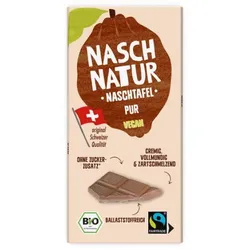
Nasch Natur Dattelschokolade Pur vegan bioManchmal braucht es nicht viel, um richtig gut zu schmecken. Nasch Natur Dattelschokolade Pur konzentriert sich auf das Wesentliche: feinster Kakao, cremige Kakaobutter und die natürliche Süße von Datteln – sonst nichts. Ohne raffinierten Zucker, ohne Zusätze, ohne Kompromisse. Diese vegane Schokolade ist die perfekte Wahl für alle, die puren Schokoladengenuss in seiner natürlichsten Form lieben. Samtig, harmonisch und angenehm süß – ganz ohne schlechtes Gewissen. Das steckt drin (und nichts, was nicht reingehört): Reiner Schokoladengenuss mit Datteln gesüßt Pflanzlich & vegan Kein raffinierter Zucker, keine Zusatzstoffe, kein Schnickschnack Ideal für bewusste Naschmomente Mit Liebe gemacht Nasch Natur – weil weniger oft mehr ist.4,99 €*Versand: 5,49 €Sichere Weiterleitung zum Anbieter
-
Mathematik - Fachhochschulreife - Gesundheit und Soziales, Ernährung und Hauswirtschaft - Nordrhein-Westfalen. Schülerbuch, Taschenbuch von HildegardMathematik - Fachhochschulreife - Gesundheit Und Soziales, Ernährung Und Hauswirtschaft - Nordrhein-westfalen. Schülerbuch, Taschenbuch Von Hildegard Michael,juliane Brüggemann,susanne Viebrock,kathrin Rüsch, Cornelsen Verlag, Seitenanzahl: 45647,50 €*Versand: 0,00 €Sichere Weiterleitung zum Anbieter
-
Bio Protein-Bundle Vegan"Alles, was du für deinen Protein-Shake brauchst." 1x Bio Vegan Protein Vanille 600 g 1x Bio Hafermilch Pulver 600 g 1x Protein-Shaker mit SiebeinsatzGeprüfte Reinheit & Qualität: Unsere aktuelle externe Produktanalyse inkl. der Analyse auf Schwermetalle findest du hier: Laboranalyse47,99 €*Versand: 3,95 €Sichere Weiterleitung zum Anbieter


-
Wie öffne ich das Snipping Tool?
Um das Snipping Tool zu öffnen, kannst du entweder die Windows-Suche verwenden und nach "Snipping Tool" suchen. Alternativ kannst du auch die Tastenkombination "Windows-Taste + Shift + S" drücken, um das Snipping Tool direkt zu öffnen. Eine weitere Möglichkeit ist, das Snipping Tool über das Startmenü unter "Windows-Zubehör" zu finden und von dort aus zu öffnen. Du kannst auch einen Rechtsklick auf die Taskleiste machen, "Neu" auswählen und dann "Snipping Tool" anklicken, um es zu öffnen. **
-
Wo werden Snipping Tool Bilder gespeichert?
Das Snipping Tool speichert standardmäßig die erstellten Bilder in der Zwischenablage. Wenn du ein Bild mit dem Snipping Tool aufgenommen hast, kannst du es in ein anderes Programm einfügen, z. B. in ein Bildbearbeitungsprogramm oder in ein Textverarbeitungsprogramm. Von dort aus kannst du das Bild dann speichern, wo du möchtest. Es gibt jedoch auch die Möglichkeit, die Einstellungen des Snipping Tools anzupassen, um die Bilder direkt an einem bestimmten Speicherort zu speichern. Hast du diese Einstellungen bereits geändert oder möchtest du wissen, wo die Standard-Speicherort für Snipping Tool Bilder ist? **
-
Wie funktioniert Snipping Tool Windows 10?
Das Snipping Tool ist ein integriertes Programm in Windows 10, mit dem Benutzer Screenshots erstellen können. Um das Snipping Tool zu verwenden, öffnen Sie es entweder über die Suche in der Taskleiste oder über das Startmenü. Wählen Sie dann die Art des Screenshots aus, den Sie erstellen möchten (Vollbild, rechteckiger Ausschnitt, freie Form oder Fenster). Klicken Sie auf "Neu" und ziehen Sie den Cursor über den Bereich, den Sie erfassen möchten. Anschließend können Sie den Screenshot speichern, kopieren oder bearbeiten. **
-
Wie benutze ich das Snipping Tool?
Um das Snipping Tool zu verwenden, öffne zuerst das Programm auf deinem Computer. Klicke dann auf "Neu" und wähle den Bereich aus, den du erfassen möchtest. Du kannst zwischen verschiedenen Arten von Ausschnitten wählen, z.B. Freihand, Rechteck oder Fenster. Nachdem du den gewünschten Bereich ausgewählt hast, kannst du den Ausschnitt speichern, kopieren oder markieren. Du kannst das Snipping Tool auch verwenden, um Notizen oder Markierungen auf dem Bildschirmausschnitt hinzuzufügen. **

Was ist das Snipping Tool 3?
Das Snipping Tool 3 ist ein Bildschirmaufnahmeprogramm, das es Benutzern ermöglicht, Screenshots von ihrem Computerbildschirm zu erstellen. Es bietet verschiedene Aufnahmemodi wie Rechteck, Freiform, Fenster oder Vollbild. Mit dem Snipping Tool 3 können Benutzer ihre Screenshots bearbeiten, markieren und speichern, um sie später zu verwenden. Es ist ein nützliches Werkzeug für Präsentationen, Tutorials oder einfach nur zum Teilen von Bildschirminhalten. **
Wie finde ich das Snipping Tool?
Das Snipping Tool ist eine integrierte Anwendung in Windows-Betriebssystemen, die es Benutzern ermöglicht, Screenshots zu erstellen. Um das Snipping Tool zu finden, können Sie einfach die Windows-Suche verwenden und nach "Snipping Tool" suchen. Alternativ können Sie auch auf das Startmenü klicken, "Alle Apps" auswählen und nach dem Snipping Tool suchen. Eine weitere Möglichkeit besteht darin, die Tastenkombination "Windows-Taste + Shift + S" zu verwenden, um das Snipping Tool schnell zu öffnen. Wenn Sie das Snipping Tool häufig verwenden, können Sie es auch an die Taskleiste oder den Desktop anheften, um einen schnellen Zugriff zu haben. **
Top-Angebote
Produkte zum Begriff Snipping:
-
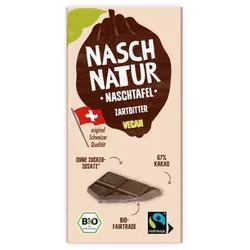
Nasch Natur Dattelschokolade Zartbitter vegan bioErlebe intensiven Kakaogenuss in seiner reinsten Form: Nasch Natur Dattelschokolade Zartbitter vereint hochwertigen Kakao mit der natürlichen Süße sonnengereifter Datteln – ganz ohne raffinierten Zucker oder künstliche Zusätze. Die fein abgestimmte Rezeptur überzeugt mit einem vollmundigen, herben Geschmack und zartschmelzender Textur. Diese vegane Zartbitterschokolade ist nicht nur ein Genussmoment, sondern auch eine bewusste Entscheidung für natürliche Zutaten und bewussten Genuss. Deine Vorteile auf einen Blick: Edle Zartbitternote mit natürlicher Dattelsüße Vegan – frei von Milchprodukten Kein raffinierter Zucker, keine Zusatzstoffe Verpackt mit Blick auf die Umwelt Ideal für bewusste Genießer & alle, die puren Kakao lieben Nasch Natur – weil guter Geschmack keine Kompromisse braucht.4,99 €*Versand: 5,49 €Sichere Weiterleitung zum Anbieter
-
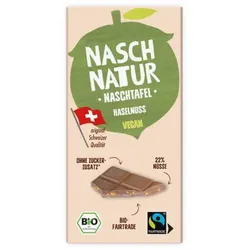
Nasch Natur Dattelschokolade Haselnuss vegan bioKnackige Haselnüsse treffen auf zart schmelzende Schokolade – natürlich gesüßt mit Datteln und ganz ohne raffinierten Zucker. Nasch Natur Dattelschokolade Haselnuss vereint cremigen Kakaogenuss mit dem feinen Röstaroma hochwertiger Bio-Haselnüsse und sorgt so für ein vollmundiges Geschmackserlebnis, das du mit gutem Gefühl genießen kannst. Vegan, bio-zertifiziert und frei von künstlichen Zusätzen – für alle, die bewussten Genuss lieben. Das macht sie besonders: Mit knackigen Bio-Haselnüssen Feinste Dattelschokolade – natürlich süß, ohne Zuckerzusatz Vegan & bio-zertifiziert Frei von Palmöl, Soja & künstlichen Aromen Produziert & verpackt Nasch Natur – natürlich genießen, kompromisslos lecker.4,99 €*Versand: 5,49 €Sichere Weiterleitung zum Anbieter
-
Nasch Natur Dattelschokolade Pur vegan bioManchmal braucht es nicht viel, um richtig gut zu schmecken. Nasch Natur Dattelschokolade Pur konzentriert sich auf das Wesentliche: feinster Kakao, cremige Kakaobutter und die natürliche Süße von Datteln – sonst nichts. Ohne raffinierten Zucker, ohne Zusätze, ohne Kompromisse. Diese vegane Schokolade ist die perfekte Wahl für alle, die puren Schokoladengenuss in seiner natürlichsten Form lieben. Samtig, harmonisch und angenehm süß – ganz ohne schlechtes Gewissen. Das steckt drin (und nichts, was nicht reingehört): Reiner Schokoladengenuss mit Datteln gesüßt Pflanzlich & vegan Kein raffinierter Zucker, keine Zusatzstoffe, kein Schnickschnack Ideal für bewusste Naschmomente Mit Liebe gemacht Nasch Natur – weil weniger oft mehr ist.4,99 €*Versand: 5,49 €Sichere Weiterleitung zum Anbieter
-
Mathematik - Fachhochschulreife - Gesundheit und Soziales, Ernährung und Hauswirtschaft - Nordrhein-Westfalen. Schülerbuch, Taschenbuch von HildegardMathematik - Fachhochschulreife - Gesundheit Und Soziales, Ernährung Und Hauswirtschaft - Nordrhein-westfalen. Schülerbuch, Taschenbuch Von Hildegard Michael,juliane Brüggemann,susanne Viebrock,kathrin Rüsch, Cornelsen Verlag, Seitenanzahl: 45647,50 €*Versand: 0,00 €Sichere Weiterleitung zum Anbieter
-
Warum funktioniert Snipping Tool nicht?
Warum funktioniert Snipping Tool nicht? Gibt es eine Fehlermeldung, die angezeigt wird? Hast du versucht, das Programm neu zu starten oder deinen Computer neu zu starten? Möglicherweise liegt das Problem an fehlenden Berechtigungen oder an einer beschädigten Datei. Hast du die neueste Version des Snipping Tools installiert? **
-
Wie installiere ich Snipping Tool?
Um das Snipping Tool auf einem Windows-Computer zu installieren, müssen Sie zuerst sicherstellen, dass es nicht bereits auf Ihrem System vorhanden ist. Geben Sie dazu "Snipping Tool" in die Windows-Suchleiste ein. Wenn es nicht gefunden wird, können Sie es über die Systemsteuerung unter "Programme und Funktionen" installieren. Klicken Sie auf "Windows-Funktionen aktivieren oder deaktivieren" und suchen Sie nach dem Snipping Tool. Aktivieren Sie das Kontrollkästchen neben dem Snipping Tool und klicken Sie auf "OK". Das Snipping Tool sollte nun auf Ihrem Computer installiert sein und kann über die Windows-Suche oder das Startmenü geöffnet werden. **
-
Wie öffne ich das Snipping Tool?
Um das Snipping Tool zu öffnen, kannst du entweder die Windows-Suche verwenden und nach "Snipping Tool" suchen. Alternativ kannst du auch die Tastenkombination "Windows-Taste + Shift + S" drücken, um das Snipping Tool direkt zu öffnen. Eine weitere Möglichkeit ist, das Snipping Tool über das Startmenü unter "Windows-Zubehör" zu finden und von dort aus zu öffnen. Du kannst auch einen Rechtsklick auf die Taskleiste machen, "Neu" auswählen und dann "Snipping Tool" anklicken, um es zu öffnen. **
-
Wo werden Snipping Tool Bilder gespeichert?
Das Snipping Tool speichert standardmäßig die erstellten Bilder in der Zwischenablage. Wenn du ein Bild mit dem Snipping Tool aufgenommen hast, kannst du es in ein anderes Programm einfügen, z. B. in ein Bildbearbeitungsprogramm oder in ein Textverarbeitungsprogramm. Von dort aus kannst du das Bild dann speichern, wo du möchtest. Es gibt jedoch auch die Möglichkeit, die Einstellungen des Snipping Tools anzupassen, um die Bilder direkt an einem bestimmten Speicherort zu speichern. Hast du diese Einstellungen bereits geändert oder möchtest du wissen, wo die Standard-Speicherort für Snipping Tool Bilder ist? **
Ähnliche Suchbegriffe für Snipping
-
Bio Protein-Bundle Vegan"Alles, was du für deinen Protein-Shake brauchst." 1x Bio Vegan Protein Vanille 600 g 1x Bio Hafermilch Pulver 600 g 1x Protein-Shaker mit SiebeinsatzGeprüfte Reinheit & Qualität: Unsere aktuelle externe Produktanalyse inkl. der Analyse auf Schwermetalle findest du hier: Laboranalyse47,99 €*Versand: 3,95 €Sichere Weiterleitung zum Anbieter
-
Bio Starter-Bundle Vegan"Dein perfekter Einstieg leicht gemacht." 1x Bio Vegan Protein Vanille 600 g 1x Bio Riegel Vegan Schoko 45 g & 1x Bio Riegel Vegan Vanille 45 g 1x Bio Energyballs 80 g & 1x Bio Pure Energy Pulver 100 g Kostenlose Lieferung des Bundles innerhalb DeutschlandsGeprüfte Reinheit & Qualität: Unsere aktuelle externe Produktanalyse inkl. der Analyse auf Schwermetalle findest du hier: Laboranalyse56,99 €*Versand: 0,00 €Sichere Weiterleitung zum Anbieter
-
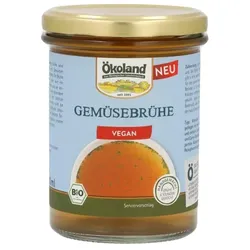
Ökoland Gemüsebrühe vegan bioFür diese hochwertige Brühe wird Gemüse zusammen mit Gewürzen 6 Stunden sanft geköchelt. Die Brühe kann pur genossen oder wie ein Fond verwendet werden und sie verleiht den Gerichten eine besondere Geschmacksintensität. Um höchste Qualität zu gewährleisten, wird sie nach traditioneller Methode schonend hergestellt.4,99 €*Versand: 5,49 €Sichere Weiterleitung zum Anbieter
-
Wie funktioniert Snipping Tool Windows 10?
Das Snipping Tool ist ein integriertes Programm in Windows 10, mit dem Benutzer Screenshots erstellen können. Um das Snipping Tool zu verwenden, öffnen Sie es entweder über die Suche in der Taskleiste oder über das Startmenü. Wählen Sie dann die Art des Screenshots aus, den Sie erstellen möchten (Vollbild, rechteckiger Ausschnitt, freie Form oder Fenster). Klicken Sie auf "Neu" und ziehen Sie den Cursor über den Bereich, den Sie erfassen möchten. Anschließend können Sie den Screenshot speichern, kopieren oder bearbeiten. **
-
Wie benutze ich das Snipping Tool?
Um das Snipping Tool zu verwenden, öffne zuerst das Programm auf deinem Computer. Klicke dann auf "Neu" und wähle den Bereich aus, den du erfassen möchtest. Du kannst zwischen verschiedenen Arten von Ausschnitten wählen, z.B. Freihand, Rechteck oder Fenster. Nachdem du den gewünschten Bereich ausgewählt hast, kannst du den Ausschnitt speichern, kopieren oder markieren. Du kannst das Snipping Tool auch verwenden, um Notizen oder Markierungen auf dem Bildschirmausschnitt hinzuzufügen. **
-
Was ist das Snipping Tool 3?
Das Snipping Tool 3 ist ein Bildschirmaufnahmeprogramm, das es Benutzern ermöglicht, Screenshots von ihrem Computerbildschirm zu erstellen. Es bietet verschiedene Aufnahmemodi wie Rechteck, Freiform, Fenster oder Vollbild. Mit dem Snipping Tool 3 können Benutzer ihre Screenshots bearbeiten, markieren und speichern, um sie später zu verwenden. Es ist ein nützliches Werkzeug für Präsentationen, Tutorials oder einfach nur zum Teilen von Bildschirminhalten. **
-
Wie finde ich das Snipping Tool?
Das Snipping Tool ist eine integrierte Anwendung in Windows-Betriebssystemen, die es Benutzern ermöglicht, Screenshots zu erstellen. Um das Snipping Tool zu finden, können Sie einfach die Windows-Suche verwenden und nach "Snipping Tool" suchen. Alternativ können Sie auch auf das Startmenü klicken, "Alle Apps" auswählen und nach dem Snipping Tool suchen. Eine weitere Möglichkeit besteht darin, die Tastenkombination "Windows-Taste + Shift + S" zu verwenden, um das Snipping Tool schnell zu öffnen. Wenn Sie das Snipping Tool häufig verwenden, können Sie es auch an die Taskleiste oder den Desktop anheften, um einen schnellen Zugriff zu haben. **
* Alle Preise verstehen sich inklusive der gesetzlichen Mehrwertsteuer und ggf. zuzüglich Versandkosten. Die Angebotsinformationen basieren auf den Angaben des jeweiligen Shops und werden über automatisierte Prozesse aktualisiert. Eine Aktualisierung in Echtzeit findet nicht statt, so dass es im Einzelfall zu Abweichungen kommen kann. ** Hinweis: Teile dieses Inhalts wurden von KI erstellt.